Dịch vụ tạo mã QR của chúng tôi hoàn toàn miễn phí, bạn có thể sử dụng mà không phải lo lắng về bất kỳ chi phí nào. Chúng tôi cam kết cung cấp công cụ tiện lợi, dễ sử dụng và không giới hạn số lần tạo mã QR, giúp bạn tạo mã nhanh chóng và hiệu quả mà không mất phí!
Wi-Fi QR Code: Cách tạo, chia sẻ thần tốc (2026)
Tạo QR Code Wi-Fi dễ dàng và an toàn để chia sẻ mật khẩu mà không cần nhập tay. Hướng dẫn tạo QR Wi-Fi miễn phí, tùy chính màu sắc, kiểm tra bảo mật và áp dụng ngay cho quán café, phòng chờ, nhà riêng.
Tạo QR Code Wi-Fi dễ dàng và an toàn để chia sẻ mật khẩu mà không cần nhập tay. Hướng dẫn tạo QR Wi-Fi miễn phí, tùy chính màu sắc, kiểm tra bảo mật và áp dụng ngay cho quán café, phòng chờ, nhà riêng.
1. Wi-Fi QR Code là gì và tại sao quan trọng?
Wi-Fi QR Code là mã QR chứa thông tin kết nối mạng: mật khẩu, tên mạng (SSID) và loại bảo mật như WPA/WPA2. Khi quét, điện thoại tự động kết nối, tiết kiệm thao tác nhập tay.
Lợi ích nổi bật:
-
Kết nối nhanh, đặc biệt thích cho quán café, sự kiện, homestay, văn phòng
-
Khách hàng không cần nhập mật khẩu, nâng trải nghiệm
-
Giúp quản lý mạng an toàn hơn khi kết nối chung
2. Hướng dẫn tạo Wi-Fi QR Code chi tiết (Tạo QR code để người khác kết nối)
2.1 Cách làm trên Android (mọi máy chạy Android 10 trở lên)
-
Mở Cài đặt → Mạng & internet → Internet/Wi-Fi.
-
Chạm vào mạng đang kết nối (biểu tượng bánh răng).
-
Chọn Share/Chia sẻ → xác thực PIN/sinh trắc.
-
Mã QR Wi-Fi xuất hiện. Đưa cho khách quét bằng camera để kết nối ngay.
Mẹo: Trên một số máy có nút Share Wi-Fi ngay trong Quick Settings (kéo thanh trạng thái xuống → Internet → Share Wi-Fi).
2.2 Cách làm trên Samsung (One UI hiện hành)
-
Cài đặt → Kết nối (Connections) → Wi-Fi.
-
Chạm bánh răng tại mạng đang dùng.
-
Chọn QR code hoặc Share → màn hình hiện mã để người khác quét.
-
Có thể Lưu ảnh QR để in/dán ở quầy lễ tân.
2.3 Cách làm trên Xiaomi / Redmi / POCO (HyperOS/MIUI)
-
Cài đặt → Wi-Fi.
-
Chọn mạng đang dùng → Share QR code (hoặc “Chia sẻ mã QR”).
-
Đưa người khác quét; có thể lưu ảnh để dùng lại.
2.4 Cách làm trên iPhone (iOS mới)
-
Cài đặt → Wi-Fi → chạm vào mạng đang kết nối.
-
Nhấn Show Network QR Code → đưa người khác quét.
Ngoài ra, iPhone còn hỗ trợ chia sẻ mật khẩu trực tiếp giữa thiết bị Apple ở gần nhau (Bluetooth/Wi-Fi bật, có trong Danh bạ).
2.5 Tạo Wi-Fi QR Code không cần vào Cài đặt (in/dán cố định)
Khi bạn muốn in mã để dán ở quầy Lễ tân/quán café/homestay:
Cách 1: Dùng công cụ tạo QR online (đề xuất dùng nội bộ)
-
Vào taoqrcode.net → chọn Wi-Fi → nhập SSID, mật khẩu, bảo mật (WPA/WPA2) → Tạo mã → tải PNG/SVG để in.
-
Tham khảo thêm:
-
Tạo mã QR Code Facebook (nếu muốn in thêm QR social bên cạnh)
Cách 2: Tự tạo từ chuỗi chuẩn “WIFI:”
-
Chuỗi mẫu:
WIFI:T:WPA;S:Ten_Mang;P:Mat_khau;; -
Bạn có thể dùng bất kỳ trình tạo QR để mã hoá chuỗi trên thành ảnh.
-
T tuỳ chọn:
WEP | WPA | nopass; có tuỳ chọnH:truenếu SSID ẩn.
3. Quét QR Wi-Fi để kết nối không cần nhập
-
Android / iOS: Mở camera mặc định và hướng vào mã → chạm thông báo kết nối.
-
Với QR ở máy tính hay in ấn: quét bằng camera để kết nối.
-
Test QR trên nhiều thiết bị trước khi sử dụng đại trà.
4. Lợi ích thực tiễn của Wi-Fi QR Code
-
Airbnb / homestay: Khách scan và kết nối liền — tạo ấn tượng và chuyên nghiệp.
-
Quán café / nhà hàng: in QR trên menu hoặc bàn để khách dễ quét.
-
Sự kiện / hội nghị: giảm thời gian chờ nhập dữ liệu cho khách tham dự.
-
Văn phòng: cấp quyền truy cập theo vai trò (guest network) an toàn hơn.
5. Bảo mật QR Wi-Fi – Những lưu ý quan trọng
| Lưu ý | Chi tiết |
|---|---|
| Quishing QR | Tránh scan QR không rõ nguồn vì có thể dẫn đến link độc. |
| Chọn mạng Guest | Tạo QR cho mạng khách để không ảnh hưởng các thiết bị nội bộ. |
| Mật khẩu mạnh & thay đổi định kỳ | QR tĩnh giữ cứng nội dung — đổi mật khẩu phải tạo lại QR. ) |
| Test trước khi triển khai | Kiểm tra trên nhiều thiết bị, đảm bảo QR luôn hoạt động. |
6. Liên kết gợi ý từ taoqrcode.net
-
Hướng dẫn tạo QR Code miễn phí – chi tiết các bước và tool: cách tạo mã QR Code miễn phí.
-
Phương thức QR cho Facebook custom: Tạo QR Code Facebook.
-
Ứng dụng QR trong quản lý kho — tương tự đặt QR nơi công cộng như Wi-Fi: Quản lý kho bằng QR Code.
7. FAQ – Câu hỏi thường gặp
Q1. Wi-Fi QR Code có bảo mật không?
A: Có, nếu bạn dùng mạng khách, tạo QR từ trang tin cậy (như taoqrcode.net) và đặt ở nơi an toàn.
Q2. Có thể dùng QR để kết nối Wi-Fi ẩn không?
A: Có — với công cụ như QR Code Generator có toggle “Hidden network”. ([turn0search1])
Q3. Dùng một QR code với nhiều mạng được không?
A: Không. QR chỉ lưu thông tin của một SSID và mật khẩu cụ thể.
Q4. Mật khẩu thay đổi có cần tạo lại QR không?
A: Có — QR static không cập nhật khi mật khẩu thay đổi. Bạn nên tạo lại mã mới.
8. Kết luận
Wi-Fi QR Code là giải pháp tiện lợi, nhanh và an toàn để chia sẻ kết nối mà không cần nhập mật khẩu. Từ quán café đến sự kiện và văn phòng, bạn có thể dễ dàng áp dụng QR Wi-Fi ngay hôm nay.
Thử tạo QR Wi-Fi ngay tại taoqrcode.net để trải nghiệm thao tác siêu nhanh và dễ dùng.
Tạo mã QR trong 3 bước
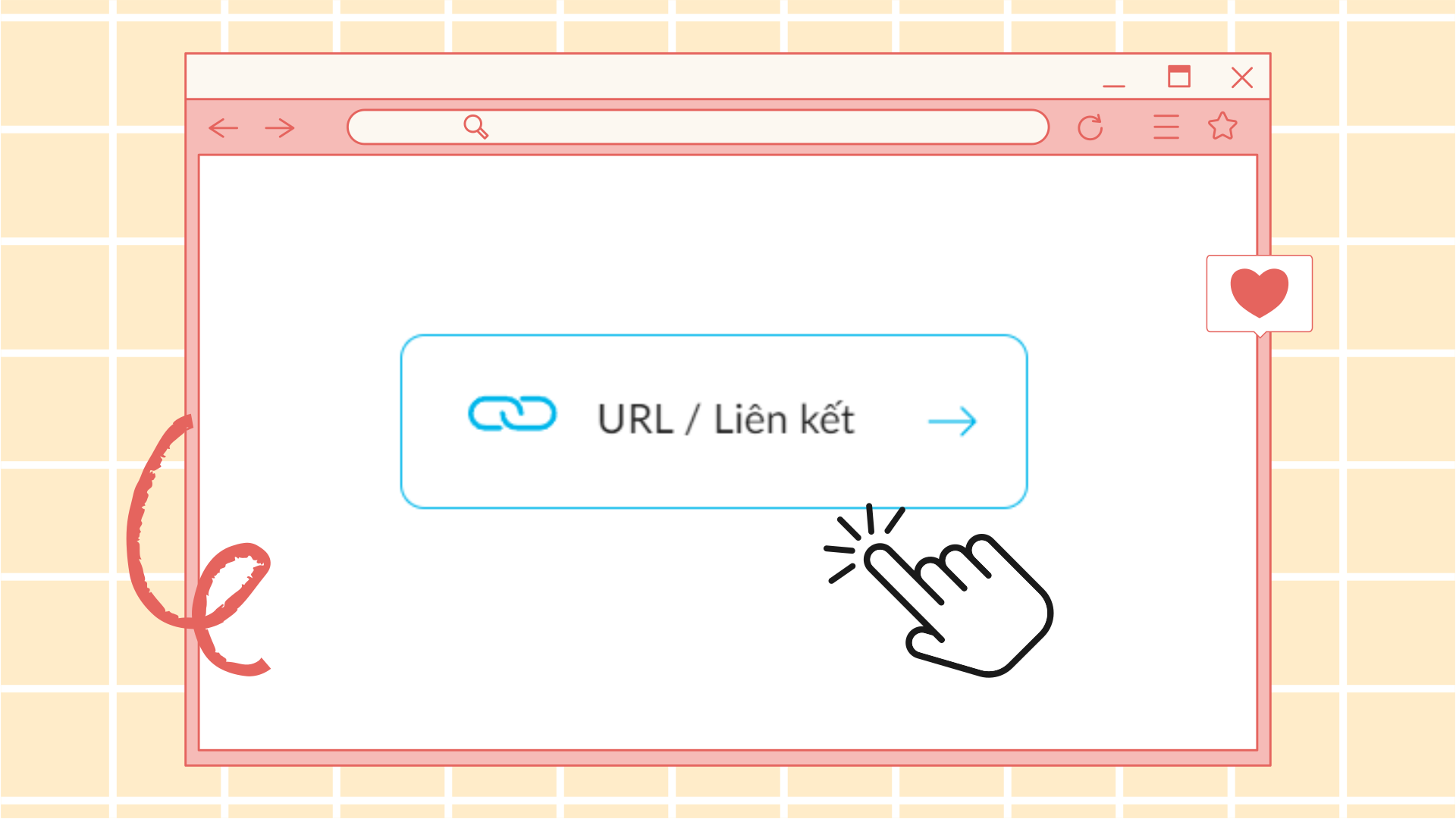
Chọn loại QR
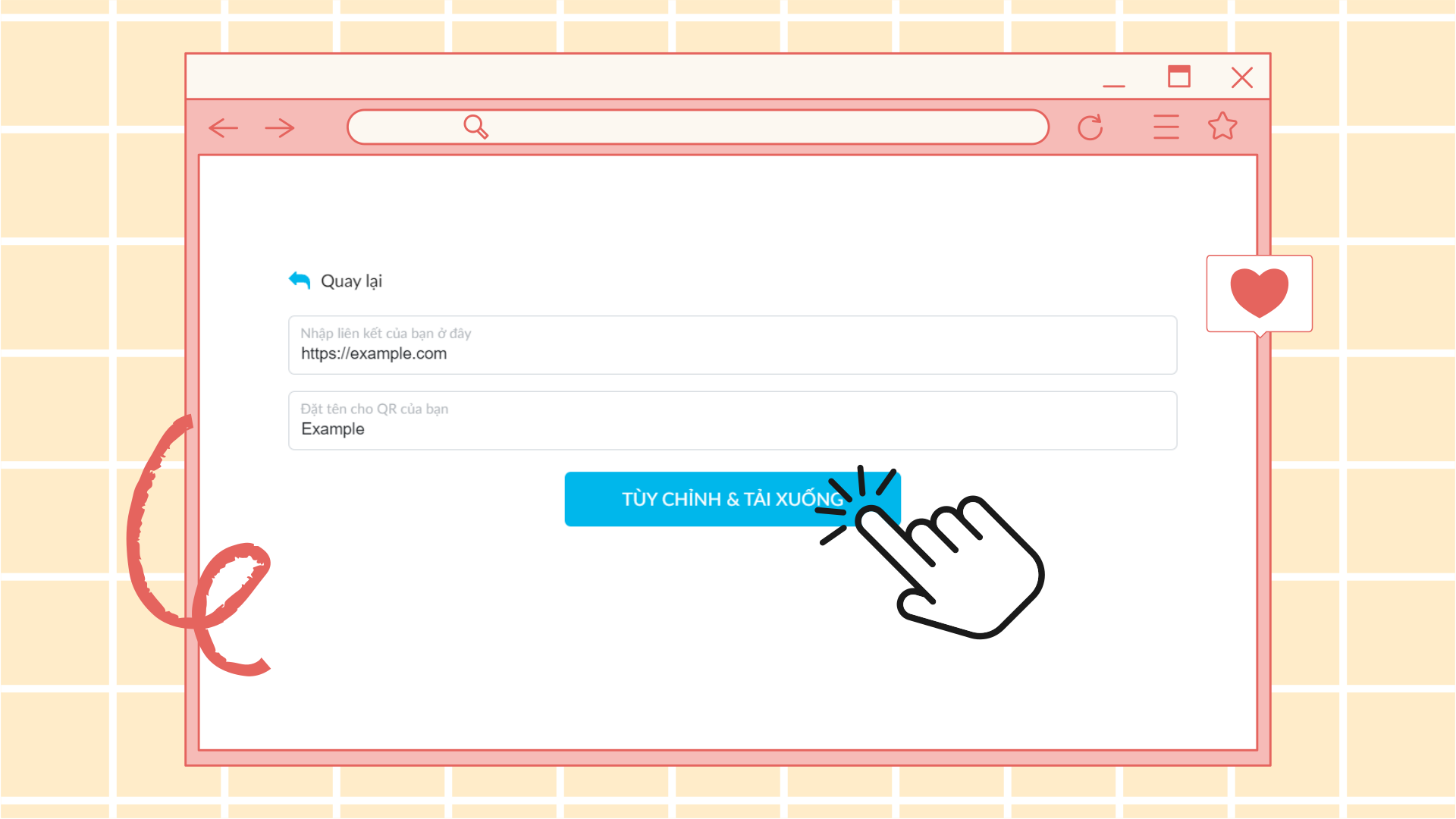
Nhập vào liên kết của bạn
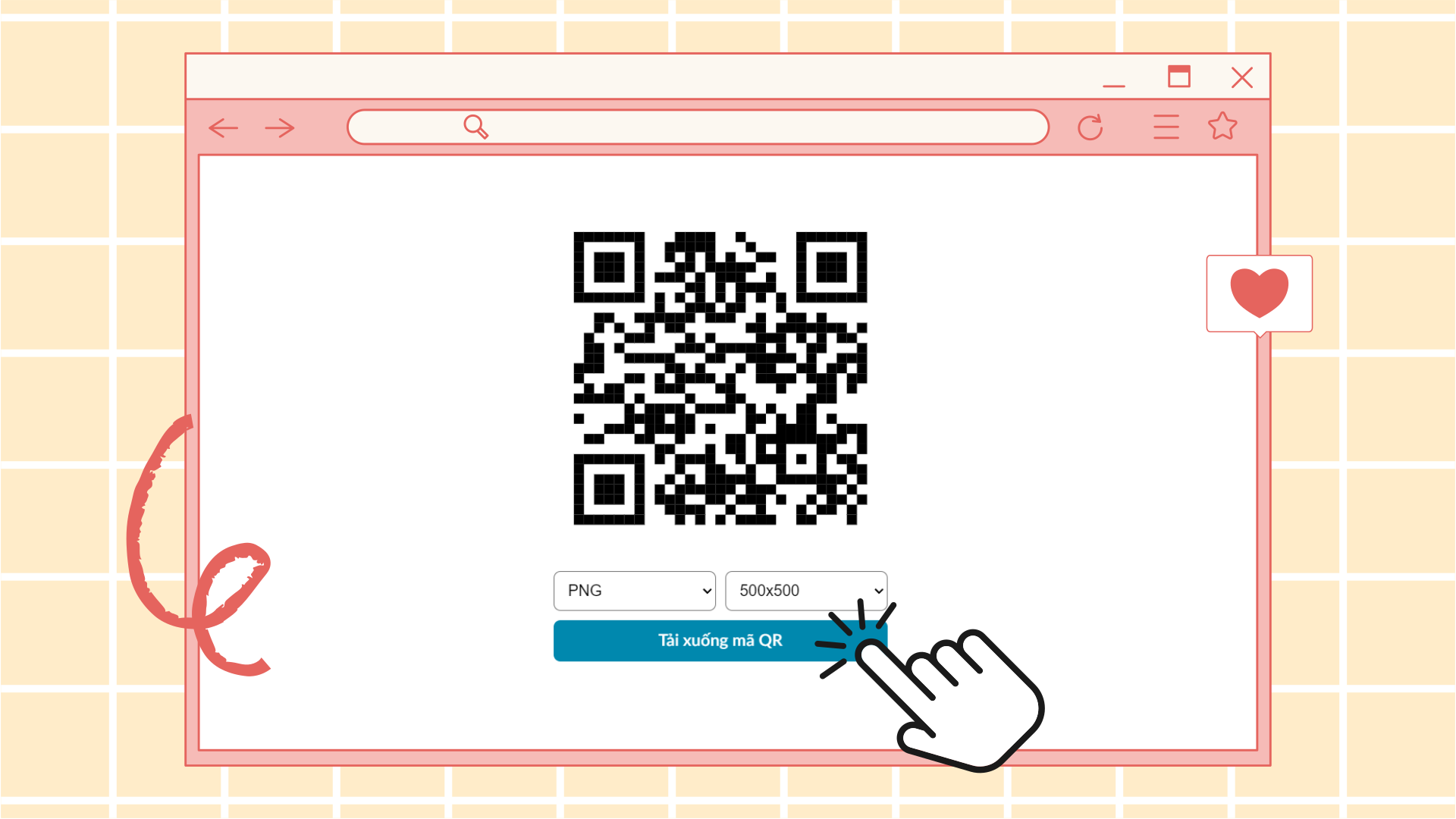
Tủy chỉnh và tải xuống
Câu hỏi thường gặp
01
Tạo mã QRcode có mất phí không?
02
Mã Qr có thời hạn không, khi nào sẽ hết hạn?
03
Làm cách nào để xóa mã QR?
04
Tôi có thể tạo mã QR cho mạng xã hội của mình không?
05
Điều gì xảy ra với mã QR của tôi nếu tôi không sử dụng nó?
06
Mã Qr của tôi tại sao lại bị mất?